只会拖拽窗口?Raycast 这 2 个神级功能,让你的 Mac 效率瞬间翻倍!
你是不是也经常这样:一边查资料,一边做笔记,屏幕上的窗口越开越多,只能用鼠标一个个费力地拖拽、拉伸,试图让它们“和平共处”?或者,在写周报时,你打开了笔记软件、数据表格和邮件客户端,屏幕瞬间被三个窗口挤占,混乱不堪。
很多人为了解决这个问题甚至会专门购买窗口管理软件。
如果,你已经安装了效率神器 Raycast,那么恭喜你,你已经拥有了一个顶级的窗口管理工具,完全无需额外破费!
窗口尺寸「循环」:一个快捷键就够了
效果
想象一下这个场景:你按下 Hyper + →,浏览器窗口瞬间吸附到屏幕右侧,占据了 50% 的空间。你再按一次,它“嘭”地一下扩展到三分之二。再按一次,又缩减为三分之一。整个过程,你的手甚至没有离开过键盘。
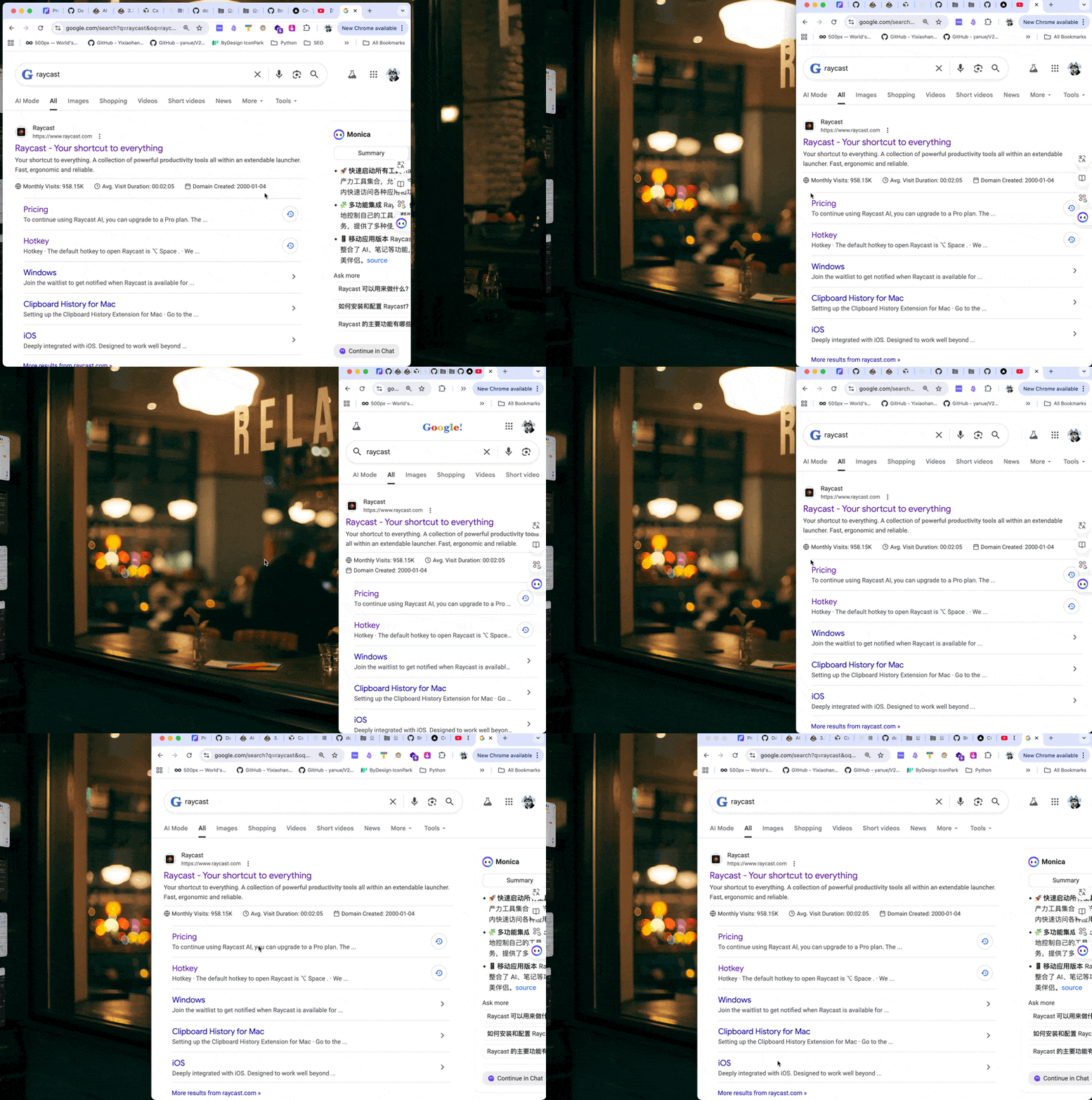
这就是 Raycast 窗口管理的第一个精髓:尺寸循环。
在过去,你可能需要为“占据 50%”、“占据 66%” 设置三个不同的快捷键。但在 Raycast 中,你只需要一个。
如何设置
设置方法非常简单:
- 打开 Raycast 设置,进入
Extensions标签页。 - 在左侧列表中找到
Window Management。 - 找到并勾选
Cycling这个选项,并选择Cycle ½, ⅔, and ⅓。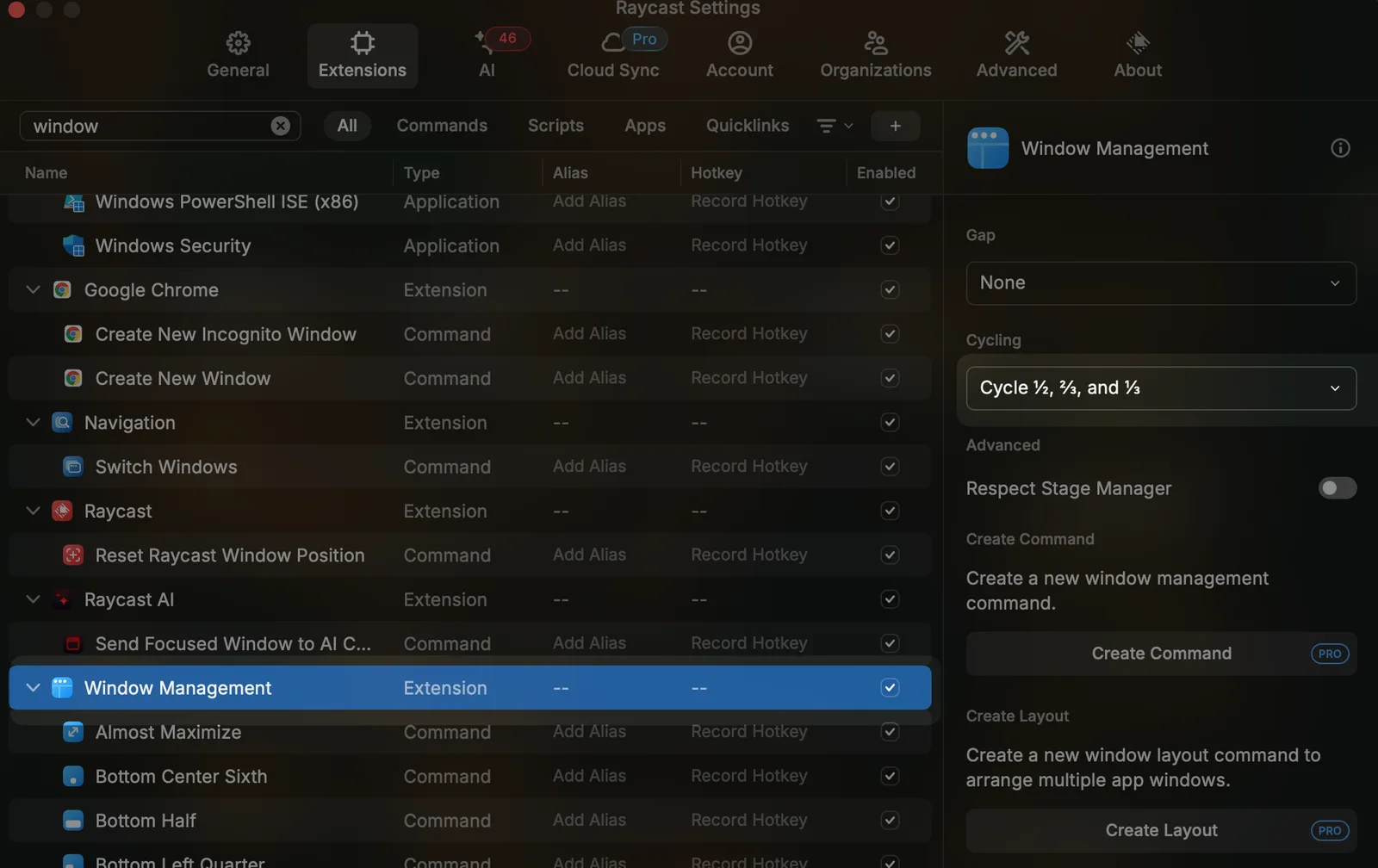
开启这个开关后,你只需要为你最常用的几个基础布局(比如 Left Half 左半边、Right Half 右半边、Maximize 最大化)设置快捷键。之后,每一次重复按下快捷键,窗口就会在 1/2、2/3、1/3 这几个预设的尺寸之间自动循环切换。
这一个小小的开关,用一个快捷键,就解决了过去需要三个快捷键才能完成的任务,优雅且高效。
自定义「场景布局」:一键还原你的工作区
循环缩放解决了单个窗口的即时调整需求,而“自定义布局”则专注于解决特定工作场景下的多窗口排列问题。
效果
比如,我有一个固定的“阅读笔记”场景:左边是我的笔记应用 Obsidian,右边是我的阅读工具 Readwise Reader,两者各占屏幕 50%。
过去,我需要:
- 手动打开 Obsidian。
- 手动打开 Readwise Reader。
- 将 Obsidian 拖到左边,调整大小。
- 将 Readwise Reader 拖到右边,调整大小。
现在,我只需要在 Raycast 中输入 布局 阅读笔记,按下回车。电光火石之间,两个应用自动启动,并像受过军训的士兵一样,精准地在屏幕两侧列队站好。
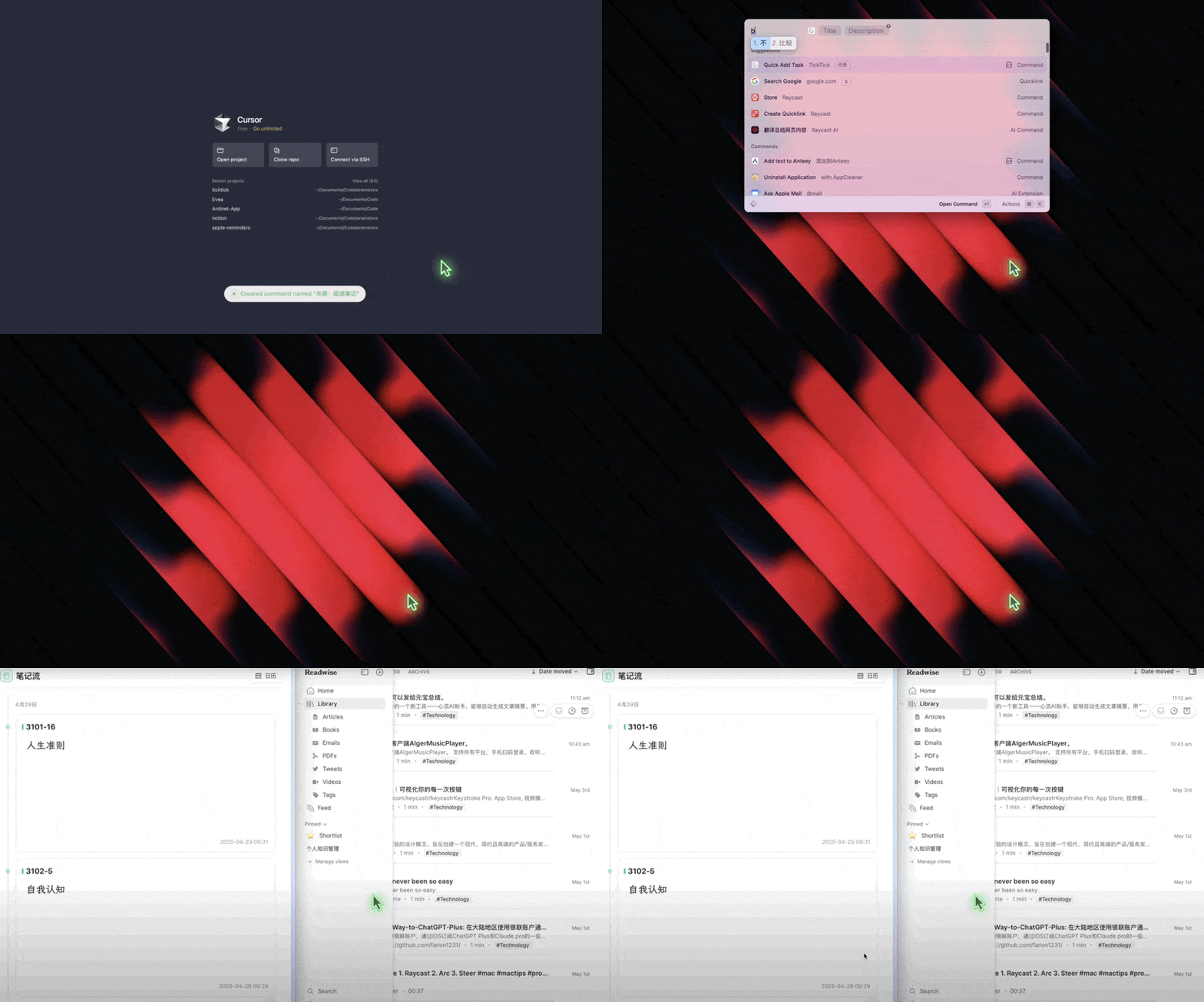
这个功能甚至支持多显示器。你可以预设一个“编程布局”,让代码编辑器在主显示器全屏,而辅助的浏览器和 AI 聊天窗口则自动在第二块屏幕上排列整齐。
如何创建这样的布局?
跟着这几步,你也能打造自己的专属工作区:
- 在 Raycast 中运行
Create Window Layout(创建窗口布局)命令。 - 一个设置界面会弹出,提示你添加第一个应用。点击
Add Application,选择你的第一个软件(例如 Obsidian)。 - 为它指定位置和大小。比如,位置选择
Left Half,宽度设置为50%,高度为100%。(这里你可以用百分比,也可以用精确的像素值) - 接着,点击
Add Application添加第二个软件(例如 Readwise Reader),并为它设置右侧 50% 的位置。 - 为这个布局起一个响亮的名字,比如 “阅读笔记工作区”。
- 点击
Save保存。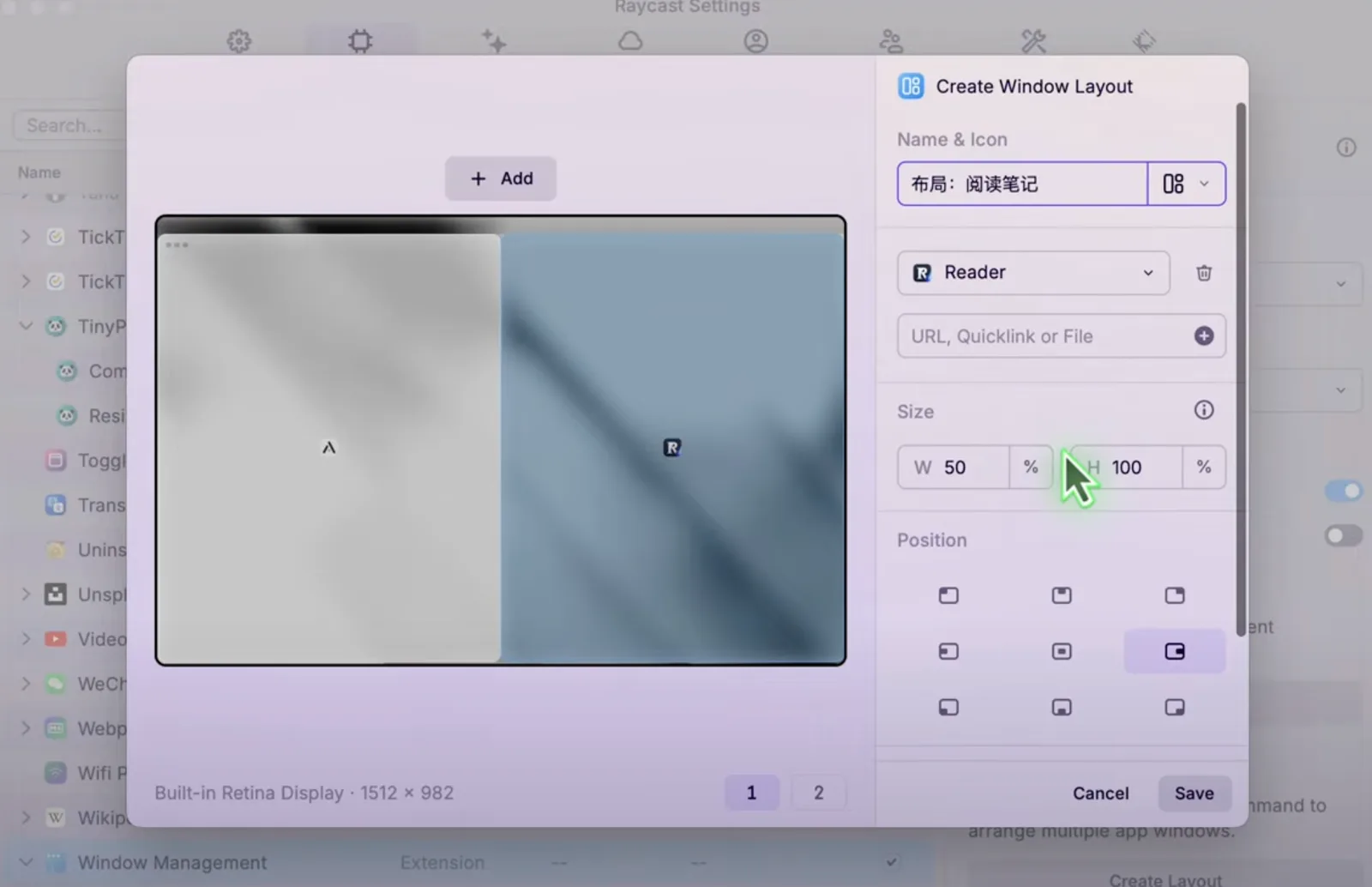
从此,开启一项复杂的工作任务,不再需要繁琐的手动准备。一切,都始于一个简单的命令。
自定义布局是 pro 会员的收费功能,如果已经开了 pro 会员,可以尝试设置一下,将大大提高效率。
Raycast 的强大,远不止是一个应用启动器。它的窗口管理功能,通过尺寸循环解决了即时调整的效率问题,通过自定义布局解决了场景化工作的启动问题。
它将复杂的窗口操作,简化为几次直觉的键盘敲击。当你把那些最常用的工作流都配置成自定义布局后,你会发现,每天节省下来的不仅仅是几分钟的拖拽时间,更是一种从混乱到有序,从繁琐到专注的畅快体验。
现在就动手,去设置你的第一个自定义布局吧。